Welcome

Welcome

Wednesday, 22 October 2014

Pengertian Cold Booting dan Warm Booting

Mungkin tidak semua orang mengenal akan istilah Cold Booting dan Warm Booting, namun jangan takut ataupun canggung karena saya yang baik hati ini akan menjelaskan pengertiannya. Hehehe. . .

Arti dari Cold Booting yaitu kata Cold yang berarti Dingin dan kata Booting yang berarti Proses menghidupkan komputer. Maka bila disatukan Cold Booting adalah proses menghidupkan komputer pada saat komputer dalam keadaan mati ataupun (dingin). Dan Warm Booting berasal dari kata Warm yang berarti Panas dan Booting yang berarti Proses menghidupkan computer. Maka bila disatukan Warm Booting proses penghidupan komputer (kembali) dimana pada saat komputer tersebut dalam keadaan hidup (panas) atau disebut bahasa lainnya melakukan reboot atau restart pada komputer tersebut.


Berikut ini merupakan Cara dan proses yang terjadi pada saat Cold Booting;
Cara melakukan Cold Boot:
1. Tancapkan Kabel Power ke stop kontak
2. Pastikan peralatan komputer (monitor, keyboard, mouse, dll)  terpasang dengan benar.
3. Pencet tombol power pada casing PC dan juga pada monitor, dan kitapun berhasil melakukan Cold Booting.


Proses yang dialami ketika Cold Booting:
1. PSU. “Ketika arus listrik dalam keadaan baik, maka PSU (Power Supply) akan mengirimkan sinyal ke chip-chip motherboard bahwa komputer siap dinyalakan.”
2. BIOS ROOM. “BIOS ROM akan mengluarkan program BOOT, yang kemudian akan dicek dan dilihat oleh Processor untuk tahap selanjutnya/”
3. Jika ketika proses BOOT terjadi kesalahan maka BIOS akan memberikan kode POST error seperti kode beep atau kode post pada layar. Dan proses akan terhenti sampai masalah terselesaikan.
4. BIOS pada VGA card akan mengecek keadaan VGA tersebut dan kemudian mengidentifikasinya.
5. BIOS utama akan mencari hardware-hardware yang menggunakan BIOS.
6. Start Up. “BIOS akan menampilkan layar start up pada layar monitor.”
7. Memory BIOS. “BIOS akan menguji keadaan memori (RAM)”
8. Hardware BIOS. “BIOS akan mencari dan menguji hardware-hardware yang tersambung dengan komputer.”
9. PnP (Plug and Play) BIOS. “BIOS akan membaca dan konfigurasi hardware atau perangkat PnP (USB Flash Disk, Printer, USB Keyboard, USB Mouse, dll) secara otomatis.”
10. BIOS Screen Configuration. BIOS akan menampilkan kesimpulan konfigurasi.
11. BOOT Drive. “Bios akan mencari drive untuk melakukan boot seperti yang diatur pada boot sequence.”
12. BOOT Record. “Setelah proses pencarian drive selesai, BIOS akan mencari frist boot device dalam urutan yang memiliki MBR (Master Boot Record) dalam Harddrive, Floppy, atau CD Drive.”
13. Operating System. “BIOS memulai proses boot pada sistem operasi yang ada pada drive.”
14. Error. “Jika BIOS tidak menemukan BOOT Table Hardware, maka sistem akan berhenti.”

Lalu yang berikut ini merupakan Cara dan proses yang terjadi pada saat Warm Booting;
Metode-metode melakukan Warm Boot:
1. Pastikan komputer masuk pada Sistem Operasi. Lakukan lah restart pada komputer anda pada tombol start dan restart.
2. Pencet tombol restart yang ada pada casing PC.
3. Dan Warm Booting pun berhasil dilakukan.
Proses yang dialami ketika Warm Boot:
1. PSU. “Ketika arus listrik dalam keadaan baik, maka PSU (Power Supply) akan mengirimkan sinyal ke chip-chip motherboard bahwa komputer siap dinyalakan.”
2. BIOS ROOM. “BIOS ROM akan mengluarkan program BOOT, yang kemudian akan dicek dan dilihat oleh Processor untuk tahap selanjutnya/”
3. Jika ketika proses BOOT terjadi kesalahan maka BIOS akan memberikan kode POST error seperti kode beep atau kode post pada layar. Dan proses akan terhenti sampai masalah terselesaikan.
4. BIOS pada VGA card akan mengecek keadaan VGA tersebut dan kemudian mengidentifikasinya.
5. BIOS utama akan mencari hardware-hardware yang menggunakan BIOS.
6. Start Up. “BIOS akan menampilkan layar start up pada layar monitor.”
7. Memory BIOS. “BIOS akan menguji keadaan memori (RAM)”
8. Hardware BIOS. “BIOS akan mencari dan menguji hardware-hardware yang tersambung dengan komputer.”
9. PnP (Plug and Play) BIOS. “BIOS akan membaca dan konfigurasi hardware atau perangkat PnP (USB Flash Disk, Printer, USB Keyboard, USB Mouse, dll) secara otomatis.”
10. BIOS Screen Configuration. BIOS akan menampilkan kesimpulan konfigurasi.
11. BOOT Drive. “Bios akan mencari drive untuk melakukan boot seperti yang diatur pada boot sequence.”
12. BOOT Record. “Setelah proses pencarian drive selesai, BIOS akan mencari frist boot device dalam urutan yang memiliki MBR (Master Boot Record) dalam Harddrive, Floppy, atau CD Drive.”
13. Operating System. “BIOS memulai proses boot pada sistem operasi yang ada pada drive.”
14. Error. “Jika BIOS tidak menemukan BOOT Table Hardware, maka sistem akan berhenti.”

Sunday, 19 October 2014

Cara Memperbaiki HP android Yang Terblokir Pola Kunci


Banyak Pengguna Android yang Tidak Tahu Cara Memperbaiki HP androidnyaYang Terblokir Pola Kunci nya sendiri.Maka Dari Itu Segala Jenis Android Akan Mambantu Anda Dengan Share Cara Mengatasi HP android yang Terblokir Pola Kunci.
Kalau Sudah Terkunci Itu Sangat Fatal Karena Hanya Bisa Panggilan Darurat Dan Masukan E-mail
Dalam Keadaan ini Anda Harus Tenang Tidak Boleh Di ulang Lagi Pola Yang Tidak Bisa Karena Akan Menyebabkan Anda Harus Reset HP android anda.

Cara Memperbaiki HP android Yang Terblokir Pola Kunci


Tapi Bila Anda Masih Hafal Account E-mail Yang Anda Verifikasikan Untuk Android anda E-mail dan passwordnya Anda Masih Bisa Selamatkan HP anda Dari Terblokir Pola Kunci Karena dengan Ada nya E-mail kita masih bisa masuk ke Alternatif dan Hanya Reset Pola Kunci saja

Cara Memperbaiki HP android Yang Terblokir Pola Kunci


Tapi Bila anda Sudah Lupa anda masih bisa Memperbaiki nya Bagaiaman cara nya? Cara Memperbaiki HP android Yang Terblokir Pola Kunci,Sederhananya adalah Dengan Reset HP android anda Ke ModePertama Matikan SmartPhone Android anda
  • Terus Masuk Ke System Recovery Mode
  • Dengan Cara Tekan Tombol Volume UP dan Tombol Home + Power Secara Berbarengan Bila Sudah Android anda bergetar anda bisa Lepas Tombol Power
  • Gunakan Volume Up/Down Untuk Keatas/Kebawah Gunakan Tombol Home Sebagai OKe
  • Pilih Wipe Data /Factory Reset
  • Pilih Reboot Ststem Now
  • Selesai 
Itulah Cara Untuk Mengatasi HP android yang Terblokir Pola Kunci Bila Cara Pertama Masih Tidak bisa Yaitu Cara Kedua Dengan Reset ke Mode Default
Warning : Bagi Anda Yang Mempunya Data-Data Penting Sangat Di sarankan Pindahkan Ke Komputer Dulu atau Ke SD-Card yang Tidak Terpakai karena Dengan Reset Ke mode Default akan Menyebabkan Semua Data Android anda Hilang dan Android anda Ke mode Pabrik Dan Semua Aplikasi Unduhan Anda Akan Hilang Tinggal Aplikasi Bawaan Pabrik Seperti Gmail,Maps,Local dll

PENGEMBANGAN KELAS MAYA PADA PENDIDIKAN MENENGAH

PENGEMBANGAN KELAS MAYA PADA PENDIDIKAN MENENGAH
(Sebuah Upaya Pemanfaatan Positif Internet pada Pendidikan)

A.      Latar Belakang
Teknologi informasi telah merambah pada hampir seluruh spektrum kehidupan manusia. Percepatan perkembangan teknologinya semakin meningkat secara berlipat sebagai akibat pertumbuhan pembaharuan dan penyelarasan kebutuhan manusia.
Pada tataran penggunaan teknologi sebagai media pengelolaan informasi, teknologi informasi telah mulai diajarkan bagi siswa SMA/SMK sejak tahun 2000, dalam kemasan Mata Pelajaran Keterampilan Komputer dan Pengelolaan Informasi (KKPI). Mata pelajaran “KKPI”, dalam sebutan nama mata pelajaran lain sejenis, juga mulai tumbuh pada jenjang pendidikan di bawah dan yang setingkat dengan SMA/MK.
Pengenalan fungsi komputer bagi siswa dan terutama, mahasiswa, serta masyarakat luas sudah lebih dari sekadar pengelolaan informasi sebagai langkah awal mendapatkan informasi lebih cepat. Siswa pada jenjang pendidikan menengah di lokasi tertentu, kota besar atau sekolah yang sudah memberikan mata pelajaran “KKPI”, tidak dapat menunggu lebih lama lagi untuk memanfaatkan kemudahan dan percepatan teknologi informasi, terlebih pada masa yang sudah memasuki era digital. Pertumbuhan dan percepatan teknologi harus dimanfaatkan. Justru pemanfaatan kemudahan dan percepatan teknologi informasi ini akan menjadi bumerang yang merugikan siswa bila tidak diarahkan pada materi yang bermanfaat bagi siswa dan masyarakat luas.
Pada tataran pengelolaan informasi untuk mendapat informasi lebih cepat, mata pelajaran KKPI telah berhasil mengubah kesadaran siswa memasuki era informasi. Kesadaran tersebut masih bersifat pasif, masih sebagai penerima informasi. Peningkatan tataran ini adalah kesadaran menggunakan teknologi informasi sebagai media berbagi (sharing) informasi kepada pihak lain. Di luar kendali pendidikan, media sosial juga berkembang cepat dan justru lebih merebak, sangat luas.
Idisemi Apulu and Ann Latham (2008) menyatakan ICT helps organizations to exchange information and build closer relationships with their customers, suppliers and business partners. It also helps companies to provide immediate customer feedback that allows them to react fast to customer demands and recognize new market niches.
Karya-karya digital demikian dekatnya dengan, bahkan masuk dalam, kehidupan kita tanpa kita sadari pada masa sekarang. Pemanfaatan digitalisasi tersebut harus diberi warna pendidikan. Salah satu bentuk karya digital tersebut adalah buku digital yang nirkertas, yang justru dapat diperkaya dengan media dengar-pandang (audio-visual).
Berbagai upaya tersebut, bagi siswa SMK dikemas dalam Mata Pelajaran Simulasi Digital pada Kurikulum 2013. Mata pelajaran ini menjadi bagian dari Kelompok Kejuruan, pada subkelompok Dasar Kompetensi Kejuruan. Bentuk akhir yang terukur dari mata pelajaran ini adalah:
1.          Keterlibatan siswa dan guru dalam kelas maya yang memanfaatkan ‘media sosial terbatas’.
2.          Presentasi gagasan produk benda jadi atau konsep layanan lain dalam bentuk ‘buku digital’ yang nirkertas dan dilengkapi media dengar-pandang.
B.      Pengertian Kelas Maya (Virtual Class)
Kelas maya atau kelas virtual adalah sebuah lingkungan belajar berbasis web yang :
1.          Memanfaatkan teknologi informasi dan komunikasi khususnya jejaring pembelajaran social( social learing network), unutk pemelajaran dan manajemen kelas
2.          Memuat konten-konten digital yang dapat diakses dan dipertukarkan dimana saja, dari mana saja dan kapan saja.
Dalam kelas maya dapat diketahui kemajuan proses belajar , yang dapat dipantau baik oleh guru, siswa maupun orang tua. Selain digunakan untuk proses pendidikan jarak jauh, system tersebut  juga dapat digunakan sebagai penunjang kelas tatap muka.
1.       Aktivitas Kelas Maya
Kegiatan belajar yang dilaksanakan oleh siswa secara umum dapat digambarkan sebagai berikut :
a.       Siswa mengikuti kelas maya untuk mata pelajaran tertentu dengan jadwal tertentu
b.      Interaksi antara siswa dan guru dilakukan di tempat terpisah dengan syarat waktu kelas tetap disepakati bersama antara siswa dan guru.
c.       Di bawah bimbingan guru, siswa mengikuti proses pemelajaran melalui kelas maya berbasis web (web virtual class)
2.       Penerapan Sistem Kelas Maya
Berikut ini beberapa hal yang perlu diperhatikan dalam penerapan kelas maya ;
a.       Ketersediaan hardware dan software pendukung yang dibutuhkan
b.      Tersedianya infrastruktur jaringan pendukung yang memadai dan
c.       Kebijakan yang mendukung pelaksanaan kelas maya.
3.       Hasil Pelaksanaan Kelas Maya
Agar mendapatkan hasil yang maksimal, pelaksanaan kelas maya perlu memperhatikan beberapa hal sebagai berikut :
a.       Kelas maya harus dapat menciptakan lingkungan belajar yang kondusif. Selain itu perlu diciptakan suasana belajar di kelas yang lebih interaktif dan dinamis. Hal tersebut antara lain dapat diwujudkan dengan :
1)      Merumuskan tujuan pembelajaran yang jelas dan spesifik
2)      Menyusun bahan belajar yang baik
3)      Memfasilitasi terjadinya komunikasi timbale balik antara siswa dan guru
b.      Kelas maya harus dapat menyediakan berbagai fasilitas kelas yang terintegrasi (rencana pembelajaran, bahan ajar, tugas-tugas, dan penilaian hasil belajar) serta dapat mengukur pencapaian kompetensi siswa.
c.       Kelas maya juga perlu dirancang supaya siswa dapat berbagi (share) hasil karya dan bertukar pengalaman dalam menerapkan pengetahuan yang telah diperolehnya. Misalnya konferensi jarak jauh menggunakan desktop (desktop video conference) dapat digunakan untuk ceramah atau penyajian. Dapat juga dilakukan simulasi secara daring (online) mengenai penerapan pengetahuan tentang prosdur melakukan sesuatu yang baru dipelajari. Simulasi seperti ini harus dirancang untuk dapat memperoleh umpan balik, sehinga dapat diketahui apakah penerapanpengetahuan yang disimulasikan tersebut benar atau salah.
d.      Kelas maya harus dapat meningkatkan motivasi sekolah para siswa.
C.      Jenis-jenis Pengelolaan Kelas Maya
Pengelolaan kelas maya dapat dilakukan menggunakan berbagai aplikasi antara lain sebagai berikut :
1.       Learning Management System (LMS)
LMS adalah sebuah aplikasi perangkat lunak untuk perencanaan, pengiriman, dan pengelolaan kegiatan dalam sebuah organisasi pembelajaran, termasuk pembelajaran daring (online), ruang kelas virtual dan program instruktur yang terpimpin. Contoh LMS antara lain ; Moodle, Dokeos, a Tutor.
2.       Learning Content Management System (LCMS)
LCMS merupakan pengembangan lebih lanjut dari LMS. LCMS adalah sebuah aplikasi perangkat lunak untuk mengelola konten pembelajaran dalam berbagai bidang pelatihan dan pengembangan. LCMS tidak hanya dapat membuat, mengelola dan memberikan modul-modul saja, tetapi juga mengelola dan menyunting semua bagian yang membentuk sebuah catalog pelatihan. Aplikasi LCMS memungkinkan pengguna untuk membuat, mengimpor, mengelola, mencari dan menggunakan kembali unit kecil dari konten pembelajaran digital dan asset yang sering pula disebut sebagai obyek  pembelajaran. Asset ini dapat mencakup file media yang dikembangkan dalam penilaian item, simulasi, teks, gambar atau benda lain yang membentuk konten dalam kursus yang diciptakan. Contoh   LCMS antara lain ; Claroline, e-doceo solutions.
3.       Social Learning Network (SLN)
SLN adalah jejaring social untuk pembelajaran yang terjadi pada skala yang lebih luas daripada kelompok belajar. Menginggal skala sosialnya yang lebih besar, media ini bagi sebagian peserta dapat menyebabkan perubahan sikap dan perilaku, sedangkan bagi sebagian yang lain tidak menimbulkan dampak apa-apa.
Penggunaan jejaring social untuk pembelajaran di Indonesia merupakan hal yang baru. Jika di Negara-negara lain sudah berlangsung sejak beberapa tahun terakhir, kita baru akan mulai menerapkan dan mensosialisasikan.  Hal yang suka ataupun tidak suka harus kita hadapi bersama adalah kenyataan bahwa penggunaan computer atau laptop masih jauh merata di tanah air kita.
D.      Memanfaatkan Social Learning Network dengan Edmondo
Sebuah akun jejaring social seperti facebook dan twiter saat ini sudah bukan erupakan hal yang asing bagi para siswa SMA/SMK di Indonesia. Namun jejaring social tersebut selama ini beum bisa dimanfaatkan dalam pembelajaran secara maksimal. Oleh karena itu sebuah solusi memanfaatkan social Learning Network dengan edmondo dalam pembelajaran perlu dikembangkan.
Pemilihan platform jejaring social untuk pembelajaran yang akan digunakan bersama para siswa atau komunitas sekolah perlu mempertimbangkan beberapa hal sebagai berikut :
1.       Apakah tujuan pembelajaran yang terdapat di dalam benak anda ?
2.       Platform mana yang anda anggap paling nyaman untuk para siswa ?
3.       Seperti apakah pengaturan pemfilteran di sekolah anda?
4.       Adakah kebijakan penggunaan media social atau internet di wilayah anda ?
5.       Apakah diperlukan pembatasan umur ?
Dari berbagai ujicoba, untuk saat ini edmondo adalah platform media social yang cukup sesuai dengan kebutuhan dan tuntutan pembelajaran kolaboratif daring yang nyaman dan mudah digunakan. Tidak menutup kemungkinan bahwa pada masa yang akan dating akan kita jumpai program aplikasi yang lebih baik dari edmondo.
Edmondo adalah sebuah platform berbasis web yang menyediakan cara yang aman dan mudah bagi kelas untuk berhubungan, berkolaborasi, berbagi konten, mengakses tugas/pekerjaan, nilai dan pemberithuan/pengumuman sekolah. Perbedaan utama dengan facebook, pembelajaran dalam platform edmondo berlangsung dalam lingkungan yang aman dan terkendali sesuai untuk kebutuhan sekolah.
Dengan edmondo seorang guru dapat dengan mudah mengendalikan lingkungan komunikasi belajar siswa untuk hal-hal yang lebih bermanfaat daripada sekadar penggunaan facebook yang berada di luar kendali guru. Tidak ada peserta yang dapat masuk ke ruang edmondo tanpa persetujuan guru. Siswa tidak dapat menggunakannya untuk berhubungan dengan orang lain seperti yang terjadi pada facebook. Guru dapat mengenali jika ada pengguna/penyusup yang tidak terdaftar ikut serta di dalam kelas.
Sebagai sebuah aplikasi pembelajaran dengan platform media social, edmondo sangat komprehensif seperti layaknya Moodle. Bedanya adalah aksesnya lebih cepat dan penggunaannya lebih mudah.
Edmondo sering digambarkan sebagai facebook untuk sekolah dan dapat berfungsi lebih banyak lagi sesuai dengan kebutuhan proses pembelajaran. Edmondo merupakan aplikasi yang menarik bagi guru dan siswa dengan elemen social yang menyerupai facebook, tetapi sesungguhnya ada nilai lebih besar dalam aplikasi berbasis social itu.
E.       Kesimpulan
1.       Keberadaan ICT dengan fasilitas internet dapat dikembangkan sebagai media pembelajaran
2.       Salah satu bentuk pemanfaatan internet dalam pembelajaran adalah dalam bentuk e-learning dengan format pembelajaran kelas maya (virtual class)
3.       Edmondo merupakan media pembelajaran kelas maya dalam platform berbasis social yang cocok untuk dikembangkan di SMK.
4.       Keberadaan edmondo lebih mudah dipelajaran karena mirip dengan facebook yang sudah umum digunakan oleh para siswa. 
Disusun untuk Memenuhi Tugas Mata Kuliah
Statistik dan Komputer
 

Saturday, 18 October 2014

Software Multimedia


Software multimedia merupakan perangkat lunak yang dibutuhkan dalam pembuatan produk multimedia sehingga kebutuhan untuk proses dari design, editing, coding, sampai proses rendering bisa dilakukan, dalam pemilihan sofware multimedia juga harus memperhatikan kebutuhan hardware yang diperlukan sehingga prosesnya cepat dan bisa dilakukan.
Berikut adalah
1. Adobe Photoshop, merupakan perangkat lunak pembuat design bitmap seperti membuat efect
    pada teks, memanipulasi photo dan membuat design produk multimedia seperti poster,  
    spanduk, stiker, banner, baliho dll.


   2. Corel Draw, merupakan perangkat lunak pembuat design vektor seperti membuat logo, 
       kalender, kartu ucapan, undangan pernikahan, design poster, design banner, design tokoh, 
       environment.
 3.  Macromedia Flash/ Adobe Flash CS, merupakan perangkat lunak pembuat design animasi dan produk 
      multimedia seperti membuat design film kartun, CD interaktif, Company profile, simulasi, games dll
4. Camtasia, merupakan perangkat lunak yang digunakan untuk proses editing video seperti capture  
    mouse move, menambah title, video transition, zooming, sampai sound editing. Software ini juga bisa  
    converting format video menjadi format Mp3 dan format Swf.
          Download Camtasia
       
 5. Macromedia Dreamweaver, merupakan perangkat lunak yang biasa digunakan dalam proses 
     pembuatan web design, system informasi, company profile dll.
     

  6. Adobe after effect, merupakan perangkat lunak visual yang digunakan untuk kebutuhan 
     motion grafic design dengan efect-efect yang disediakan, dan bisa juga dengan mengetikan 
     beberapa code yang biasa disebut Expression sehingga memperoleh gerakan yang dinamis.


 7. 3D Studio  Max, merupakan perangkat lunak pembuat grafik vektor 3 dimensi dan animasi, biasa digunakan 
     untuk membuat gambar dalam bentuk 3 D dan animasi 3 D sehingga memperoleh hasil dengan kelebihan  
     sudut pandang.


  8. Adobe Premiere, merupakan perangkat lunak yang digunakan untuk editing video, dengan fitur fitur yang 
     dimilikinya kita bisa membuat video dengan hasil rendering yang bagus.
     

9. Vegas merupakan perangkat lunak yang digunakan untuk editing video, dengan fitur fitur yang dimilikinya
    kita bisa membuat video dengan hasil rendering yang bagus.
10. Adobe Audition, Merupakan software yang digunakan untuk sound editing dalam bentuk digital yang 
      berbasis windows.
     
11. Format Factory, merupakan aplikasi yang digunakan untuk mengkonversi berbagai macam format 
     audio dan video.
12. Pinacle Studio, merupakan salah satu program editing video yang banyak digunakan, program ini 
      memberikan kemudahan-kemudahan dalam editing serta menyajikan fasilitas dan fitur yang lengkap
 13. Ulead video studio, merupakan salah satu perangkat lunak yang digunakan untuk editing video non-
       linear yang dapat memungkinkan pengguna mengedit setiap frame video.

Pengertian Multimedia dan Semua Tentang Multimedia


12 Votes

Multimedia adalah penggunaan komputer untuk menyajikan dan menggabungkan teks, suara, gambar, animasi dan video dengan alat bantu ([tool]) dan koneksi ([link]) sehingga pengguna dapat ber-([navigasi]), berinteraksi, berkarya dan berkomunikasi. Multimedia sering digunakan dalam dunia hiburan.  Selain dari dunia hiburan, Multimedia juga diadopsi oleh dunia game
Multimedia dimanfaatkan juga dalam dunia pendidikan dan bisnis. Di dunia pendidikan, multimedia digunakan sebagai media pengajaran, baik dalam kelas maupun secara sendiri-sendiri. Di dunia bisnis, multimedia digunakan sebagai media profil perusahaan, profil produk, bahkan sebagai media kios informasi dan pelatihan dalam sistem e-learning.
Pada awalnya multimedia hanya mencakup media yang menjadi konsumsi indra penglihatan (gambar diam, teks, gambar gerak video, dan gambar gerak rekaan/animasi), dan konsumsi indra pendengaran (suara). Dalam perkembangannya multimedia mencakup juga kinetik (gerak) dan bau yang merupakan konsupsi indra penciuman. Multimedia mulai memasukkan unsur kinetik sejak diaplikasikan pada pertunjukan film 3 dimensi yang digabungkan dengan gerakan pada kursi tempat duduk penonton. Kinetik dan film 3 dimensi membangkitkan sens rialistis.
Bau mulai menjadi bagian dari multimedia sejak ditemukan teknologi reproduksi bau melalui telekomunikasi. Dengan perangkat input penditeksi bau, seorang operator dapat mengirimkan hasil digitizing bau tersebut melalui internet. Pada komputer penerima harus tersedia perangkat output berupa mesin reproduksi bau. Mesin reproduksi bau ini mencampurkan berbagai jenis bahan bau yang setelah dicampur menghasilkan output berupa bau yang mirip dengan data yang dikirim dari internet. Dengan menganalogikan dengan printer, alat ini menjadikan feromon-feromor bau sebagai pengganti tinta. Output bukan berupa cetakan melainkan aroma.
PENGERTIAN LAIIINN !!

Definisi Multimedia

Panduan untuk mengetahui multimedia harus dimulai dengan definisi atau pengertian multimedia. Dalam industri elektronika, multimedia adalah kombinasi dari komputer dan video (Rosch, 1996) atau multimedia secara umum merupakan kombinasi tiga elemen yaitu, suara, gambar dan teks (Mc Cormick, 1996) atau multimedia adalah kombinasi dari paling sedikit dua media input atau output dari data, media ini dapat berupa audio (suara,musik), animasi, video, teks, grafik dan gambar (Turban dkk, 2002) atau multimedia merupakan alat yang menciptakan presentasi yang dinamis dan interaktif yang mengkombinasikan teks, grafik, animasi, audio dan gambar video (Robin dan Linda, 2001). Definisi lain dari multimedia yaitu dengan menempatkannya dalam konteks, seperti yang dilakukan oleh Hoftsteter (2001), multimedia adalah pemanfaatan komputer untuk membuat dan menggabungkan teks, grafik, audio, video dan animasi dengan menggabungkan link dan tool yang memungkinkan pemakai melakukan navigasi, berinteraksi, berkreasi dan berkomunikasi.
Dalam definisi ini terkandung empat komponen penting multimedia.
  1. Pertama, harus ada komputer yang mengkoordinasi apa yang dilihat dan didengar yang berinteraksi dengan kita.
  2. Kedua, harus ada link yang menghubungkan kita dengan informasi.
  3. Ketiga, harus ada alat navigasi yang memandu kita, menjelajah jaringan informasi yang saling terhubung.
  4. Keempat, multimedia menyediakan tempat kepada kita untuk mengumpulkan, memproses dan mengkomunikasikan informasi dan ide kita sendiri.
Jika salah satu komponen tidak ada, maka bukan multimedia dalam arti luas namanya. Misalnya jika tidak ada komputer untuk berinteraksi maka itu namanya media campuran, bukan multimedia. Jika tidak ada link yang menghadirkan sebuah struktur dan dimensi, maka namanya rak buku, bukan multimedia. Kalau tidak ada navigasi yang memungkinkan kita memilih jalannya suatu tindakan maka itu namanya film, bukan multimedia. Demikian juga jika kita tidak mempunyai ruang untuk berkreasi dan menyumbangkan ide sendiri, maka namanya televisi, bukan multimedia. Dari definisi diatas, maka multimedia ada yang online (internet) dan multimedia yang offline (tradisional).
SEJARAH MULTIMEDIA
Istilah multimedia berawal dari teatre, bukan komputer, pertunjukan yang memanfaatkan lebih dari satu medium seringkali disebut pertunjukan multimedia. Multimedia memungkinkan pemakai komputer untuk mendapatkan output dalam bentuk yang lebih kaya daripada media tabel dan grafik konvensional. Pemakai dapat melihat gambar 3 dimensi, foto video bergerak, animasi dan mendengar suara stereo. Output multimedia sekarang inikita jumpai dimana-manaantara lain cover majalah, video game film dll. Selain itu pula multimedia digunakan sebagai alat untuk meningkatkan bersaing. Secara umum multimedia merupakan kombinasi tiga elemen, yaitu suara, gambar dan teks, definisi lain dari multimedia, yaitu dengan menempatkanya dalam konteks, seperti yang dilakukan oleh hofstter(2001), multimedia adalah pemanfaatan komputer untuk membuat dan menggabungkan teks, grafik, audio, gambar bergerak (video dan animasi)
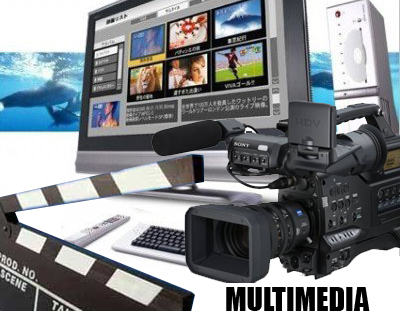
GAMBAR GAMBAR KEGIATAN MULTIMEDIA

adalah gambar sedang membuat film

contoh alat alat yang digunakan di multimedia
JENIS-JENIS SOFTWARE YANG BIASA DIGUNAKAN UNTUK MULTIMEDIA
Dalam dunia yang canggih sekarang ini, Kita di permudah dalam mengolah beberapa media informasi, seperti gambar/Image, teks, audio, grafik, interaktif, video dan masih banyak lagi jenis-jenis aplikasi multimedia yang lainnya. Dari yang hanya sekedar melihat (View) sampai dengan mengedit dan membuat nya.
Berikut ini ada 30 jenis-jenis software multimedia yang diketahui :
#. Audio/Video Editor
Video/audio editor adalah jenis perangkat lunak yang digunakan untuk mengedit dan memanipulasi informasi dalam bentuk video dan audio. Banyak sekali proses dalam mengedit video dan audio, contohnya adalah proses pemotongan, penggabungan, konversi format audio/video, dan manipulasi kualitas audio/video. Beberapa jenis perangkat lunak media player adalah:
1.Adobe Premiere Pro, bersifat komersial dan diproduksi oleh Adobe Systems.
2.Adobe Premiere Elements, bersifat komersial dan diproduksi oleh Adobe Systems.
3.Windows Movie Maker, bersifat komersial dan diproduksi Microsoft Corp.
4.Pinnacle Studio, bersifat komersial dan diproduksi oleh Pinnacle Systems.
5.TMPGEnc, bersifat komersial dan diproduksi oleh Pegasis Inc.
#.Graphic/Image Editor.
Image editor adalah perangkat lunak yang digunakan untuk melukis, menggambar, mengedit dan memanipulasi image atau gambar secara interaktif pada sistem komputer. Banyak sekali jenis perangkat lunak image editor mulai dari dengan fungsi editing yang sederhana sampai dengan yang kompleks. Terdapat dua jenis image yang dihasilkan oleh image editor, yaitu dalam bentuk bitmap image dan vector image. Beberapa contoh perangkat lunak image editor adalah sebagai berikut:
1.Adobe Photoshop, merupakan vector dan bitmap image editor. Bersifat komersial dan diproduksi oleh Adobe Systems.
2.Corel Draw, merupakan vector image editor. Bersifat komersial dan diproduksi oleh Corel Corporation.
3.Microsoft Paint, merupakan bitmap image editor. Bersifat komersial dan masuk dalam paket Microsoft Windows.
4.Paint Shop Pro, merupakan vector dan bitmap image editor. Bersifat komersial dan diproduksi oleh Corel Corporation.
5.GIMP, merupakan bitmap dan vector image editor. Bersifat open source dan diproduksi oleh The GIMP Team dengan lisensi GNU General Public License.
#Grafik 3D.
Aplikasi grafik 3 dimensi (3D) adalah perangkat lunak yang digunakan untuk membuat, mengedit, dan memanipulasi informasi dalam bentuk gambar 3 dimensi. Berbeda dengan format gambar atau image secara umum adalah dalam bentuk 2 dimensi. Gambar 3 dimensi merupakan representasi gambar dalam geometri 3 dimensi. Beberapa contoh perangkat lunak grafik 3D adalah sebagai berikut:
1.3D Studio Max, bersifat komersial dan diproduksi oleh Autodesk Media & Entertainment.
2.Silo 3D Modelling, bersifat komersial dan diproduksi oleh Nevercenter Ltd. Co.
3.Maya, bersifat komersial dan diproduksi oleh Alias Systems Corp
#Animasi.
Aplikasi animasi adalah perangkat lunak yang digunakan untuk membuat, mengedit, dan memanipulasi informasi dalam bentuk animasi. Animasi adalah gambar bergerak atau video dengan konten gambar yang fiktif, seperti kartun dan gambar tidak riil. Beberapa contoh perangkat lunak animasi adalah sebagai berikut:
1.Macromedia Flash, merupakan perangkat lunak animasi yang banyak digunakan, baik untuk web, presentasi, dll. Bersifat komersial dan diproduksi oleh Macromedia Inc.
2.Houdini Animation Software, bersifat komersial dan diproduksi oleh Side Effect Software.
3.Power Animator, merupakan generasi pendahulu dari Maya untuk membuat animasi. Bersifat komersial dan diproduksi oleh Alias Systems Corporation.
#.Graphis/Image Viewer.
Image viewer adalah jenis perangkat lunak yang digunakan untuk melihat (view) image secara terorganisasi pada sebuah direktori. Saat ini sudah banyak sekali format image yang telah didukung oleh aplikasi image viewer, seperti bmp (windows bitmap), jpeg/jpg (image terkompresi), gif (CompuServe), png (portable network graphics), ico (icons image), dll. Biasanya perangkat lunak ini juga menyediakan fasilitas untuk mengedit image dalam fungsi-fungsi yang sederhana. Beberapa jenis perangkat lunak image viewer adalah:
1.ACDSee, bersifat komersial dan diproduksi oleh ACD Systems.
2.XNView, bersifat freeware dan diproduksi oleh Pierre-e Gougelet.
3.Irfan View, bersifat komersial dan diproduksi oleh Irfan Skiljan.
4.Microsoft Picture Manager, bersifat komersial dan diproduksi oleh Microsoft Corp.
5.Microsoft Picture and Fax Viewr, bersifat komersial dan masuk dalam paket Microsoft Windows..
#.Media Player.
Media player adalah jenis perangkat lunak yang digunakan untuk memainkan informasi dalam bentuk audio dan video. Biasanya aplikasi media player saat ini sudah bisa untuk memainkan baik informasi audio maupun video. Beberapa jenis perangkat lunak media player adalah:
1.Windows Media Player, bersifat komersial dan diproduksi oleh Microsoft Corp. Perangkat lunak ini ikut dalam paket Microsoft Windows.
2.Winamp, bersifat freeware/komersial dan diproduksi oleh Nullsoft Inc..
3.WinDVD, bersifat komersial dan diproduksi oleh Intervideo.
4.PowerDVD, bersifat komersial dan diproduksi oleh Cyberlink.
5.Musicmatch Jukebox, bersifat komersial dan diproduksi oleh Musicmatch Inc.
6.DivX Player, bersifat freeware atau komersial, diproduksi oleh DivXNetwork Inc.
7.Real Player, bersifat komersial dan diproduksi oleh Real Networks.
8.XMMS, audio player bersifat open source dan dibawah lisensi GNU General Public License.
9.Xine, DVD player yang bersifat open source dan dibawah lisensi GNU General Public License

Tutorial Lengkap Cara Install Windows 8 Beserta Gambar


Cara Install Windows 8
Pengen nyobain versi terbaru Windows dari Microsoft yaitu Windows 8? Kali ini WinPoin akan memberikan tutorial lengkap cara install Windows 8 beserta dengan gambarnya loh..Bagi kamu yang udah bosen dengan Windows XP ataupun Windows 7 dan pengen sesuatu yang baru, WinPoin rasa kamu layak untuk mencoba Windows 8 ini.
Dengan adanya kabar kalau Windows 8 hanya memiliki Start Screen dan tidak adanya Start Menu kamu jangan khawatir, menurut WinPoin Start Screen juga enak digunakan. Jadi kamu jangan kecewa dengan beredarnya kabar itu, kamu juga bisa menginstall Start Menu sendiri dengan beberapa software tambahan. Nah bagi kamu yang udah penasaran dan ingin tahu cara menginstall Windows 8, berikut ini cara install Windows 8 lengkap beserta gambarnya.

Pertama-tama nyalakan komputer dan di dalam keadaan booting tekan Esc untuk memasuki Boot Menu. Kemudian masukkan DVD instalasi Windows 8. Lalu pilih Boot Menu dengan menggunakan CD/DVD-ROM.
Cara Install Windows 8
Catatan: Perlu kamu perhatikan, berbagai BIOS memiliki tombol Boot Menu yang berbeda-beda.

Kemudian akan muncul loading Windows 8 yang sangat khas.
Cara Install Windows 8

Proses installasi Windows 8 akan dimulai, pilih bahasa, waktu dan keyboard yang kamu inginkan setelah itu klik Next.
Cara Install Windows 8

Lalu klik Install Now untuk memulai menginstall Windows 8.
Cara Install Windows 8

Tunggu proses memulai install Windows 8.
Cara Install Windows 8

Masukan Procut Key untuk mengaktifkan Windows 8.
Cara Install Windows 8

Centang tanda I accept the license terms untuk menuju langkah selanjutnya, lalu klik Next.
Cara Install Windows 8

Jika kamu ingin mengupgrade Windows 7 ke Windows 8, kamu bisa memilih menu Upgrade. Kalau kamu ingin menginstall Windows 8, kamu bisa memilih Custom.
Cara Install Windows 8

Pilih partisi yang ingin kamu install Windows 8, saran WinPoin sebaiknya kamu install di partisi yang pertama berada diatas sendiri dan klik Next. Kalau partisi komputer kamu belum di setting, kamu bisa melakukannya dengan mengklik Drive Options.
Cara Install Windows 8

Setelah itu proses install Windows 8 akan berjalan, tinggal kamu tunggu saja.
Cara Install Windows 8

Selesai proses install, kamu akan disuruh untuk mengisikan nama komputer dan memilih warna theme.
Cara Install Windows 8

Lalu kamu disuruh untuk melakukan Setting PC, saran WinPoin kamu langsung menggunakan Use express setting.
Cara Install Windows 8

Kemudian pada langkah ini kamu disuruh untuk membuat akun atau login komputer menggunakan akun Microsoft, jika kamu belum memiliki akun Microsoft. Pilih Sign in without a Microsoft account. Kalau kamu sudah memiliki akun Microsoft tinggal masukan email saja.
Cara Install Windows 8

Karena biasanya tidak semua orang memiliki akun Microsoft, kali ini WinPoin login menggunakan akun local.
Cara Install Windows 8

Isikan nama akun dan password yang kamu inginkan.
Cara Install Windows 8

Kamu akan segera menemui Windows 8 dengan menunggu beberapa menit.
Cara Install Windows 8

Dan sekarang kamu sudah dapat mengakses Windows 8 dengan suguhan Start Screen.
Cara Install Windows 8